

Proyectos
Los proyectos le permiten organizar las localizaciones de trabajo por separado y permitir el trabajo colaborativo.
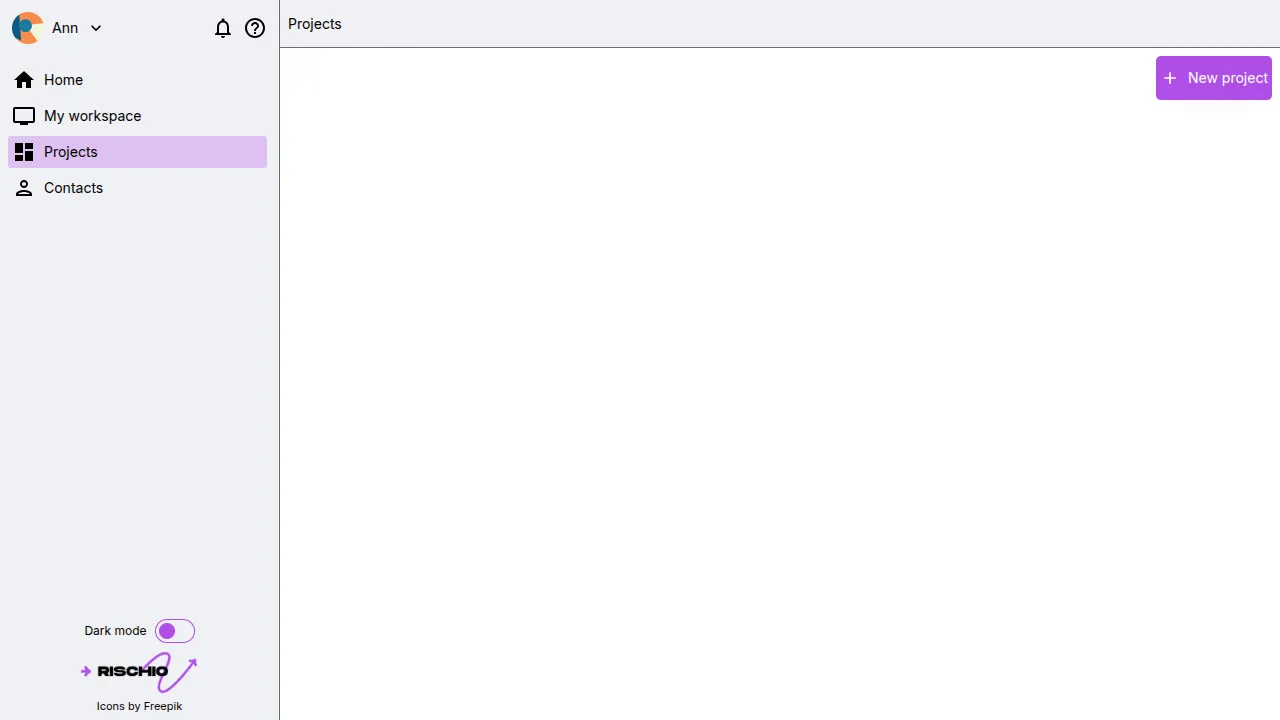
Acceso desde el menú lateral
Section titled “Acceso desde el menú lateral”En el menú lateral haz clic en Projects.
Si ya has creado un proyecto, verás una lista de tus propios proyectos y los compartidos contigo.
Creando un proyecto
Section titled “Creando un proyecto”Haz clic en el botón Nuevo proyecto. Aparecerá una ventana emergente solicitando la siguiente información básica del proyecto:
- Nombre del proyecto (requerido)
- Cliente (requerido)
- Descripción (opcional)
- Color (requerido)
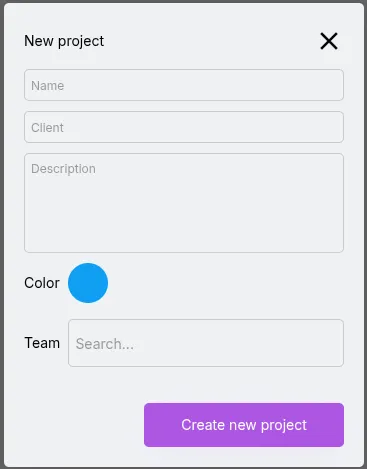
Una vez hayas rellenado la información, haz clic en Crear nuevo proyecto. El proyecto aparecerá en la lista.
Accediendo al proyecto
Section titled “Accediendo al proyecto”Para abrir el proyecto que te interesa, haz clic en él. Serás llevado a la vista de proyecto.
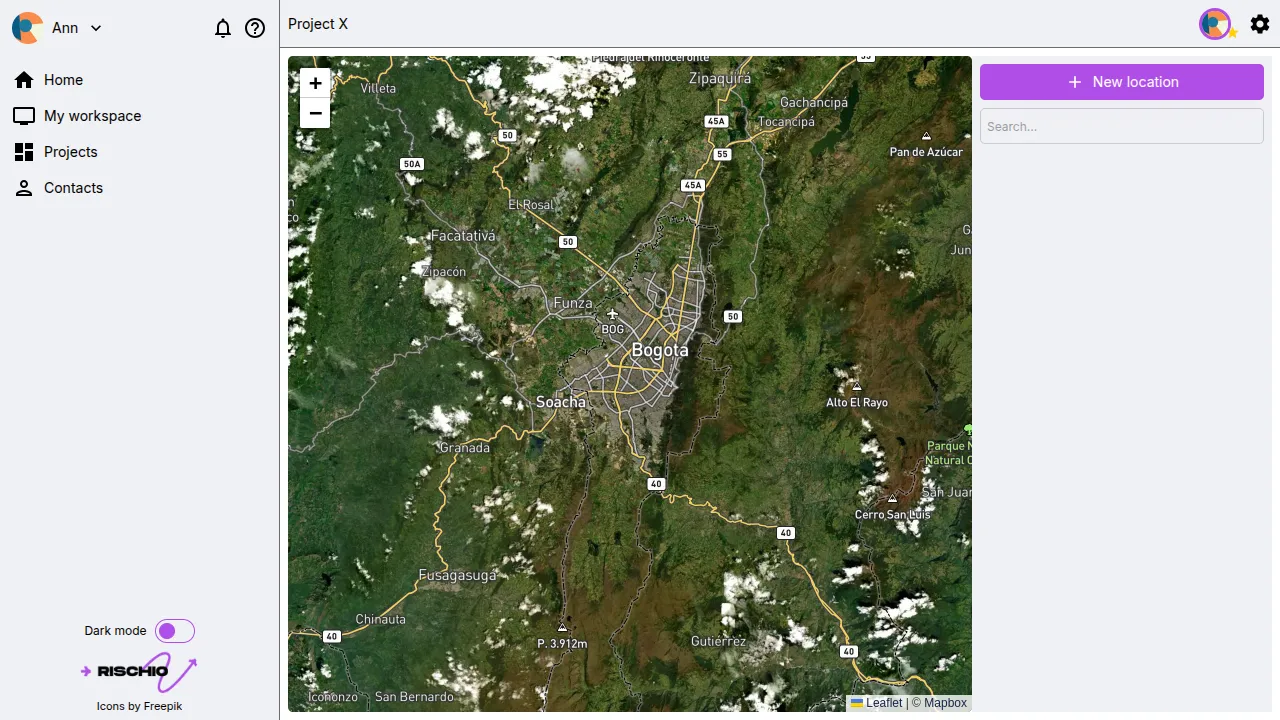
Lista de lugares de trabajo
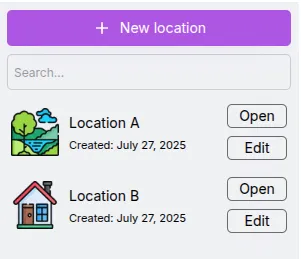
Section titled “Lista de lugares de trabajo”La lista muestra todas las ubicaciones de trabajo creadas. Incluye una barra de búsqueda para filtrarlos rápidamente. También puedes hacer clic en un lugar de trabajo para localizarlo en el mapa.
Para acceder a una ubicación de trabajo, haz clic en Abrir. Para editarlo, haz clic en Editar.
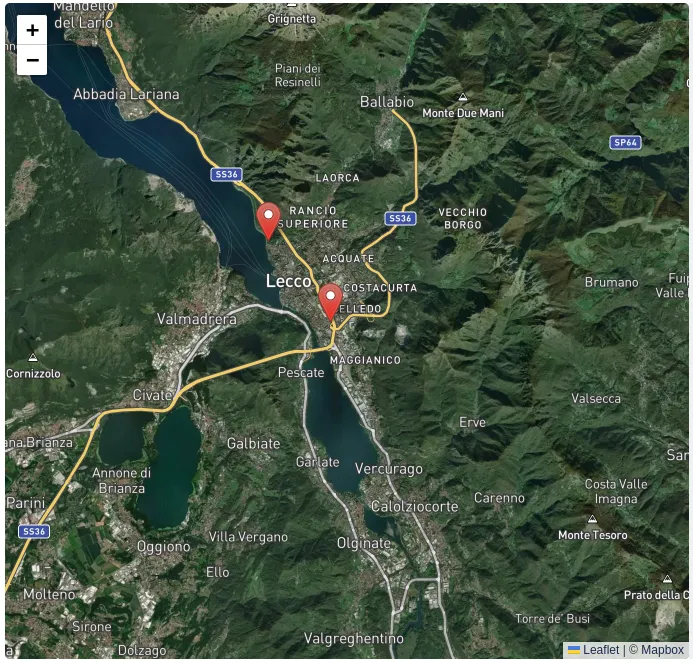
Este mapa muestra los lugares de trabajo georreferenciados. Puede acercarse y alejarse según sea necesario. Además, puede hacer clic en cualquier ubicación de trabajo para resaltarla e identificarla en la lista de ubicación de trabajo.
Crear una ubicación de trabajo
Section titled “Crear una ubicación de trabajo”Para crear una nueva ubicación de trabajo, haz clic en Nueva ubicación de trabajo. Aparecerá una ventana emergente solicitando la siguiente información:
- Nombre de ubicación de trabajo (requerido)
- Descripción (opcional)
- Icono de identificación (requerido)
- Ubicación de trabajo, que se puede establecer haciendo clic en el mapa en la ventana emergente o introduciendo las coordenadas geográficas en los campos proporcionados (requerido)
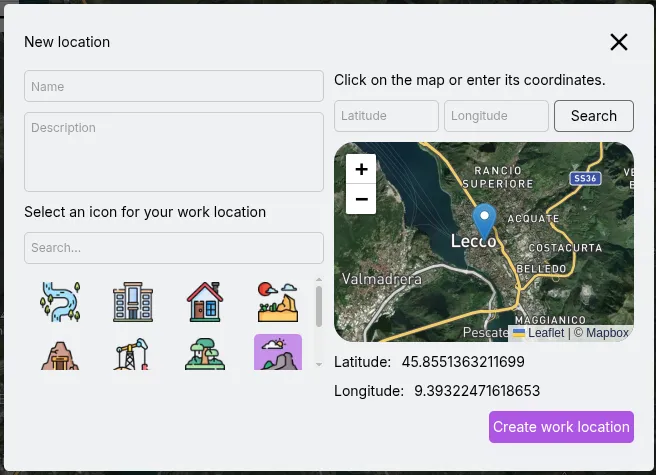
Una vez creado, la ubicación de trabajo aparecerá tanto en la lista como en el mapa.
Editando y eliminando una ubicación de trabajo
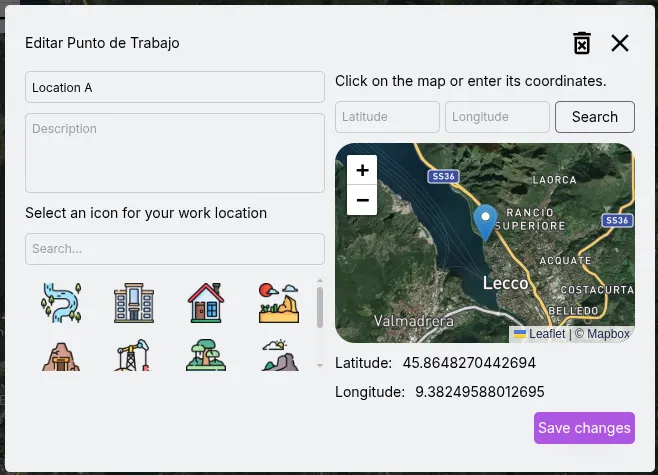
Section titled “Editando y eliminando una ubicación de trabajo”Para editar o eliminar una ubicación de trabajo, haz clic en el botón Editar junto al elemento correspondiente. Aparecerá una ventana emergente con las mismas opciones que has visto al crear la ubicación. Después de realizar los cambios, haz clic en Guardar cambios.
Para eliminar la ubicación de trabajo, haz clic en el ícono en la esquina superior derecha de la ventana emergente. Se te pedirá que confirmes la eliminación.
Editando y eliminando el proyecto
Section titled “Editando y eliminando el proyecto”Además de la interfaz familiar, encontrarás un icono en la esquina superior derecha. Haz clic en él para abrir una ventana emergente donde podrás editar los parámetros del proyecto.
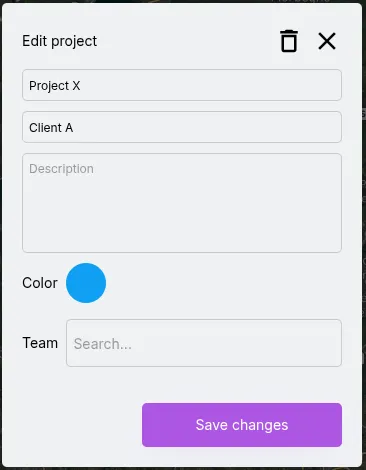
Solo el creador del proyecto puede acceder a esta ventana emergente.
Para eliminar un proyecto, primero debe eliminar manualmente cada ubicación de trabajo dentro del proyecto. Una vez eliminadas todas las ubicaciones de trabajo, se habilitará el botón Eliminar proyecto. Al hacer clic en él se le pedirá que confirme la eliminación.
Añadiendo contactos al proyecto
Section titled “Añadiendo contactos al proyecto”En la ventana emergente de edición de proyecto, encontrarás la sección Equipo. Aquí puedes añadir colaboradores que podrán crear, editar y eliminar ubicaciones de trabajo.
En el campo Añadir miembro de texto, escribe el nombre del contacto que deseas añadir. Ten en cuenta que ya tienen que ser tu contacto, como se explica en la sección Contacts.
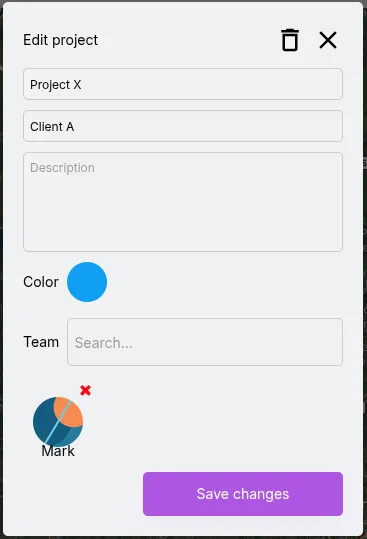
Para eliminar un miembro del equipo, simplemente haz clic en el ícono junto a su foto de perfil.