
Aplicación
A través de la aplicación se puede acceder a los contenidos de las áreas de trabajo. Aquí, podrás crear, editar y colaborar en los modelos de ingeniería requeridos por tu proyecto.
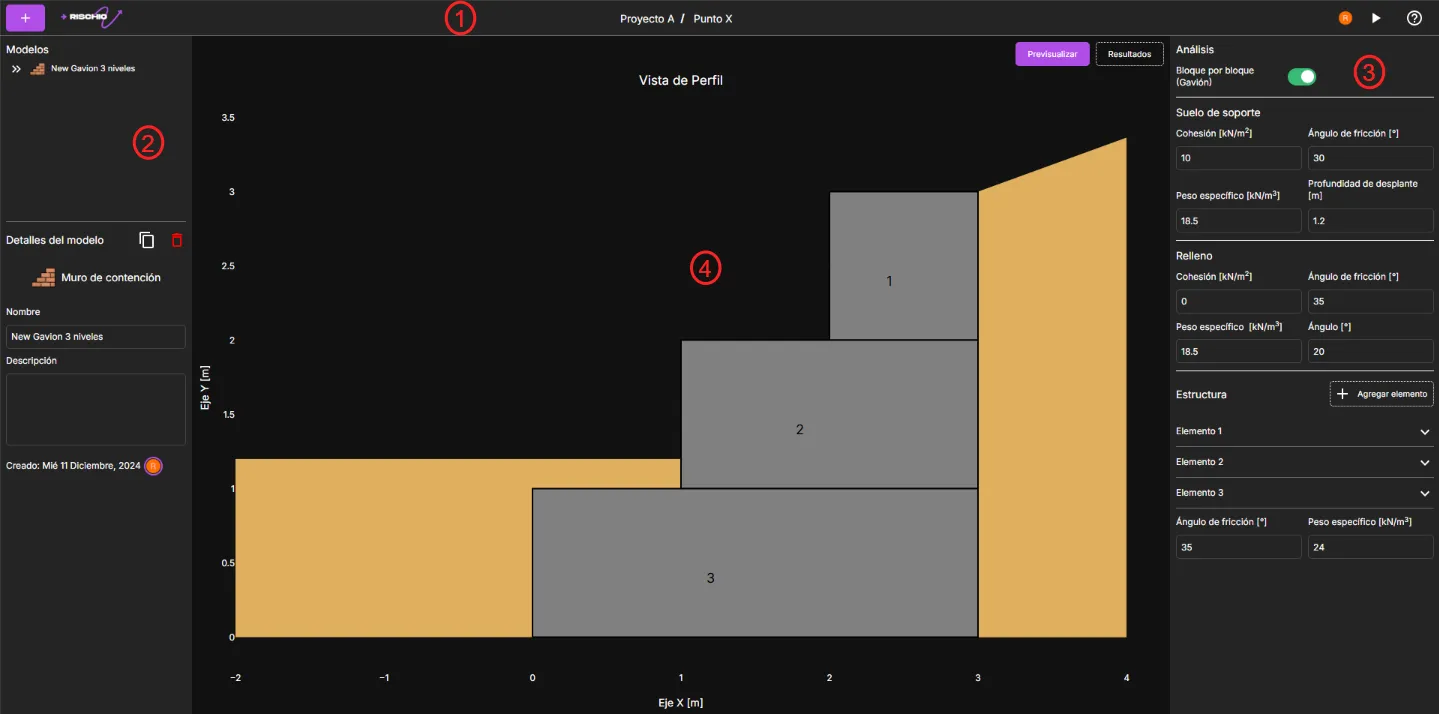
En general, la aplicación está dividida en cuatro secciones:
- La barra superior ①
- El panel izquierdo ②
- El panel derecho ③
- El visor ④
Creando y seleccionando modelos
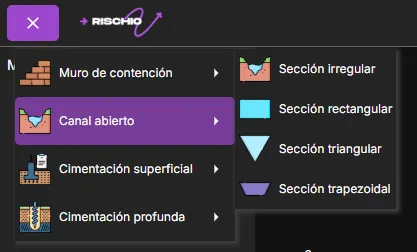
Section titled “Creando y seleccionando modelos”En la esquina superior izquierda, encontrarás el botón . Al hacer clic en él le mostrará la lista de modelos disponibles en Rischio. Al hacer clic en un modelo se mostrará una lista de plantillas completamente editables que permiten el desarrollo ágil del modelo.
Una vez que hayas seleccionado la plantilla que mejor se adapte a tu proyecto, asigna un nombre y haz clic en Crear modelo.
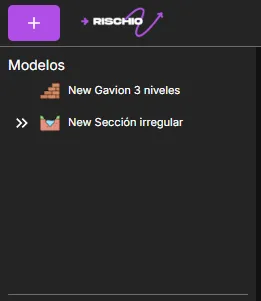
Después de crear el modelo, aparecerá en la lista de modelos en el panel izquierdo. Todos los modelos que crees se añadirán allí, y puedes seleccionarlos según sea necesario.
Renombrar, duplicar y eliminar modelo
Section titled “Renombrar, duplicar y eliminar modelo”En la lista de modelos del panel izquierdo, pasar sobre un modelo mostrará tres opciones.

- - Renombrar Modelo: Haz clic para activar la edición. Escribe un nuevo nombre y pulsa el botón Enter o el botón .
- - Duplicar modelo: Crea automáticamente una copia del modelo.
- - Eliminar modelo: Muestra un cuadro de diálogo de confirmación para eliminar el modelo.
Vista previa del modelo
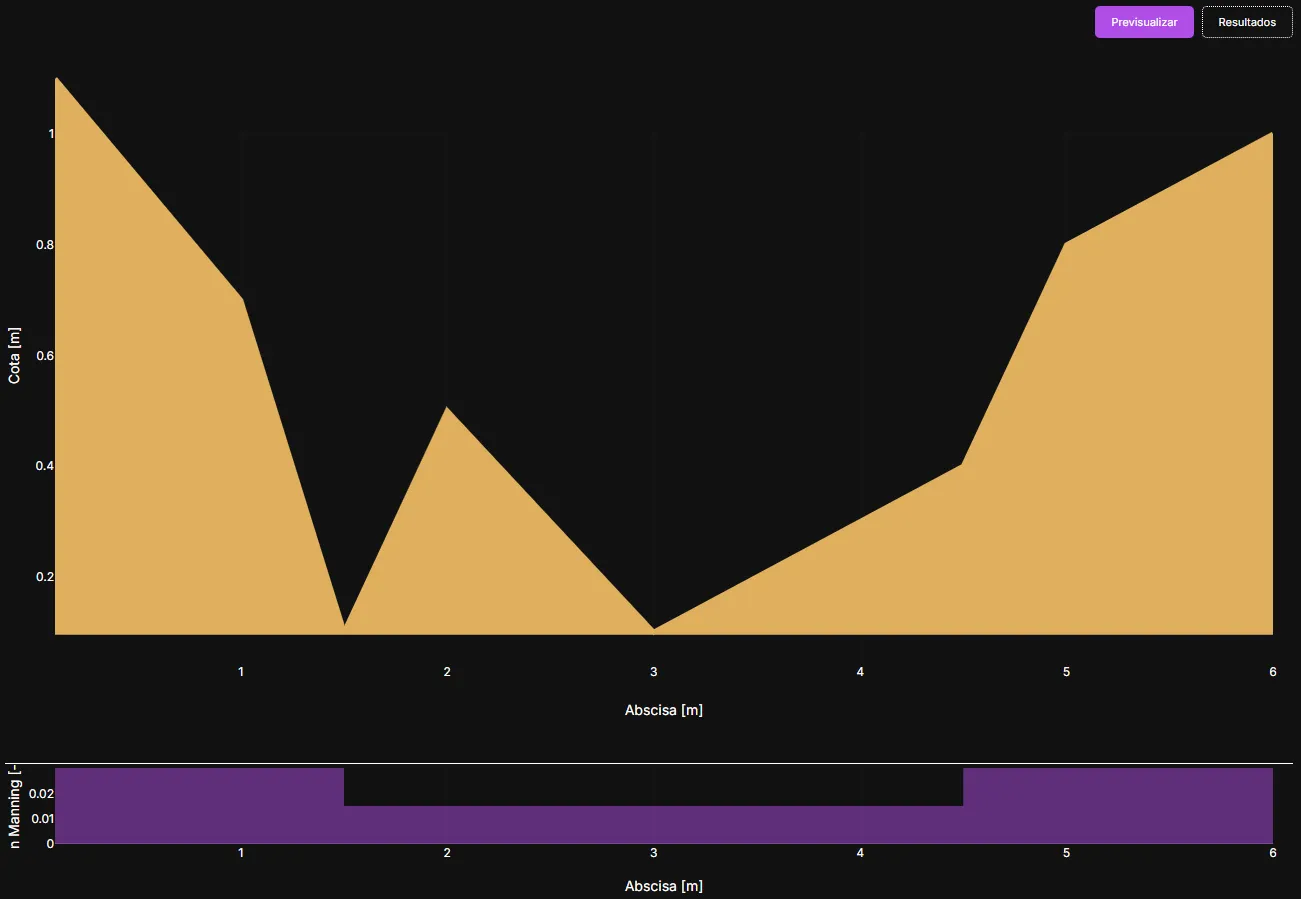
Section titled “Vista previa del modelo”En el visor se puede previsualizar el modelo activo. Asegúrate de que el botón Vista previa está seleccionado. Una descripción de la vista previa está disponible en la sección de ayuda para cada tipo de modelo.
Editando el modelo
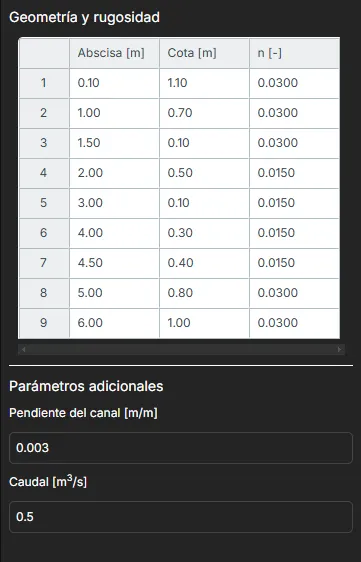
Section titled “Editando el modelo”Para editar el modelo, dirígete al panel derecho. Allí encontrarás las diferentes opciones y parámetros para cada tipo de modelo. Las descripciones de parámetros están disponibles en la sección de ayuda de cada tipo de modelo.
Ejecutando modelos
Section titled “Ejecutando modelos”Para ejecutar el modelo, pulsa el botón ubicado en la parte superior del panel derecho.
Historial
Section titled “Historial”Si ejecutaste un modelo y quieres volver a una versión anterior, pulsa el botón para ver las últimas cinco versiones. Haz clic en el botón restaurar para volver a una versión anterior.
Verificación del modelo
Section titled “Verificación del modelo”El programa realiza algunas verificaciones antes de poder ejecutarlo para minimizar el riesgo de errores. Cuando un modelo es válido, el indicador de validación mostrará este icono: .
Cuando el modelo tiene inconsistencias, el icono será . Puedes hacer clic en el icono para ver más detalles sobre los problemas.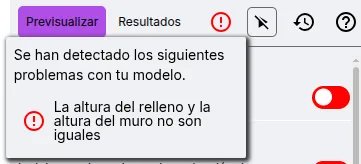
Resultados
Section titled “Resultados”Una vez que el modelo se ejecuta, la vista cambia a Resultados. Si quieres volver a la vista previa del modelo, pulsa el botón Vista previa.

Los cálculos se muestran en múltiples tarjetas según su enfoque.